Muitas vezes precisamos de um tempinho antes de começar nossas transmissões ao vivo, seja para preparar o cenário ou rever texto. Colocar uma sequência de fotos ou slides passando no fundo de sua transmissão ao vivo, é uma boa opção para passar o tempo enquanto sua transmissão não começa.
Por isso resolvemos mostrar o passo a passo de como transmitir slides ao vivo usando o Obs Studio.
Olá! Meu nome é Júnio Duarte e faço parte da equipe de suporte da JMV Technology.
Primeiramente é necessário que salve a sua apresentação de slides no formato de imagens como jpeg ou jpg por exemplo. Pois para essa funcionalidade o OBS não aceita o envio de arquivos pdf ou pptx.
Clique no botão de ‘+’ da aba Fontes e escolha Apresentação de Slides, se quiser altere o título e clique em OK.
Em Comportamento de visibilidade vou escolher a opção: Parar quando não visível, reiniciar quando visível.
Em Modo de Slide vou selecionar Manual(Usar as teclas de atalho para controlar a apresentação).

Daqui a pouco ensino como configurar as teclas de atalho para facilitar a troca dos slides.
Agora se quiser que sua apresentação mude os slides automaticamente, selecione o Automático.
Em Transição fica a configuração de como irá ocorrer a troca de slides vou deixar em Esmaecer mas existe outrar opções como: Corte, Arrastar e Deslizar.
Nas opções Tempo entre cada slide e velocidade de transição irei deixar padrão.
Deixarei desmarcado as opções de Loop, Esconder quando terminar a apresentação, e Reprodução aleatória.
Em Tamanho Delimitador /Proporção, deixarei Automático
No campo Arquivos de Imagem clique no ‘+’ e Adicionar Arquivos.
Previamente já salvei minha apresentação de slides no formato jpg, então vou selecionar todas as imagens e mandar Abrir.
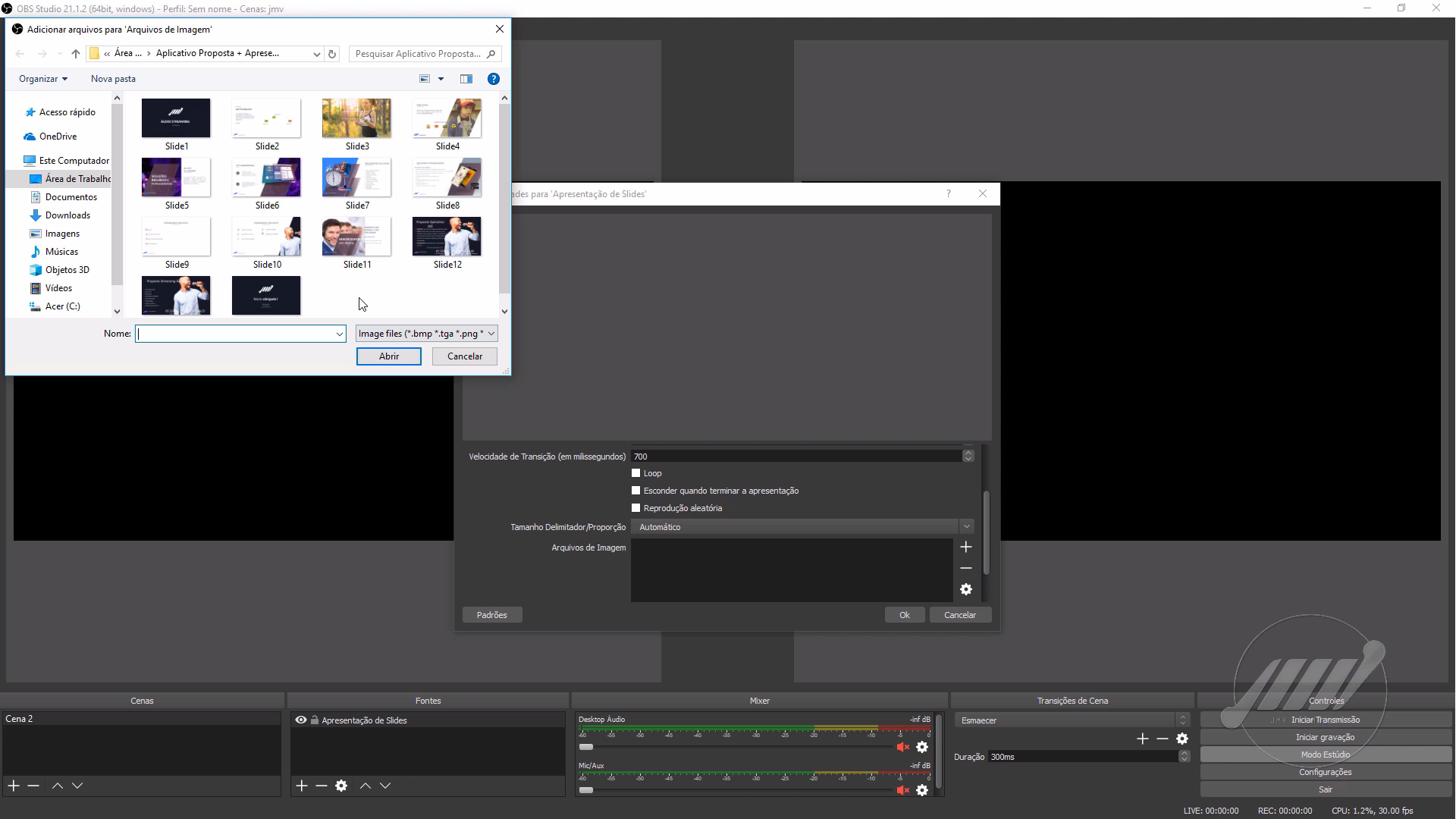
Se quiser excluir algum slide basta selecionar o slide e clicar no botão “-”.
É possível alterar a ordem dos slides usando as setinhas para cima e para baixo.
Logo após clique em OK.
Se a imagem estiver com tamanho desproporcional na tela de preview, clique com o botão direito em cima da dela e em Transformar e escolha Ajustar à Tela.
Nas configurações de Apresentação de slides caso tenha escolhido o Modo de Slide Manual será necessário configurar as teclas de atalho para controlar a apresentação.
Então clique em Configurações e Teclas de atalho.
Na seção Apresentação de Slides configure os campos: Próximo Slide e Slide Anterior, é só clicar no campo e digitar no teclado qual tecla deseja usar para estas funções.
Para controlar a apresentação, na seção Fontes selecione sua apresentação de slides e mude os slides teclando as teclas que escolheu.
Após estas configurações a sua apresentação está pronta para ser transmitida.


