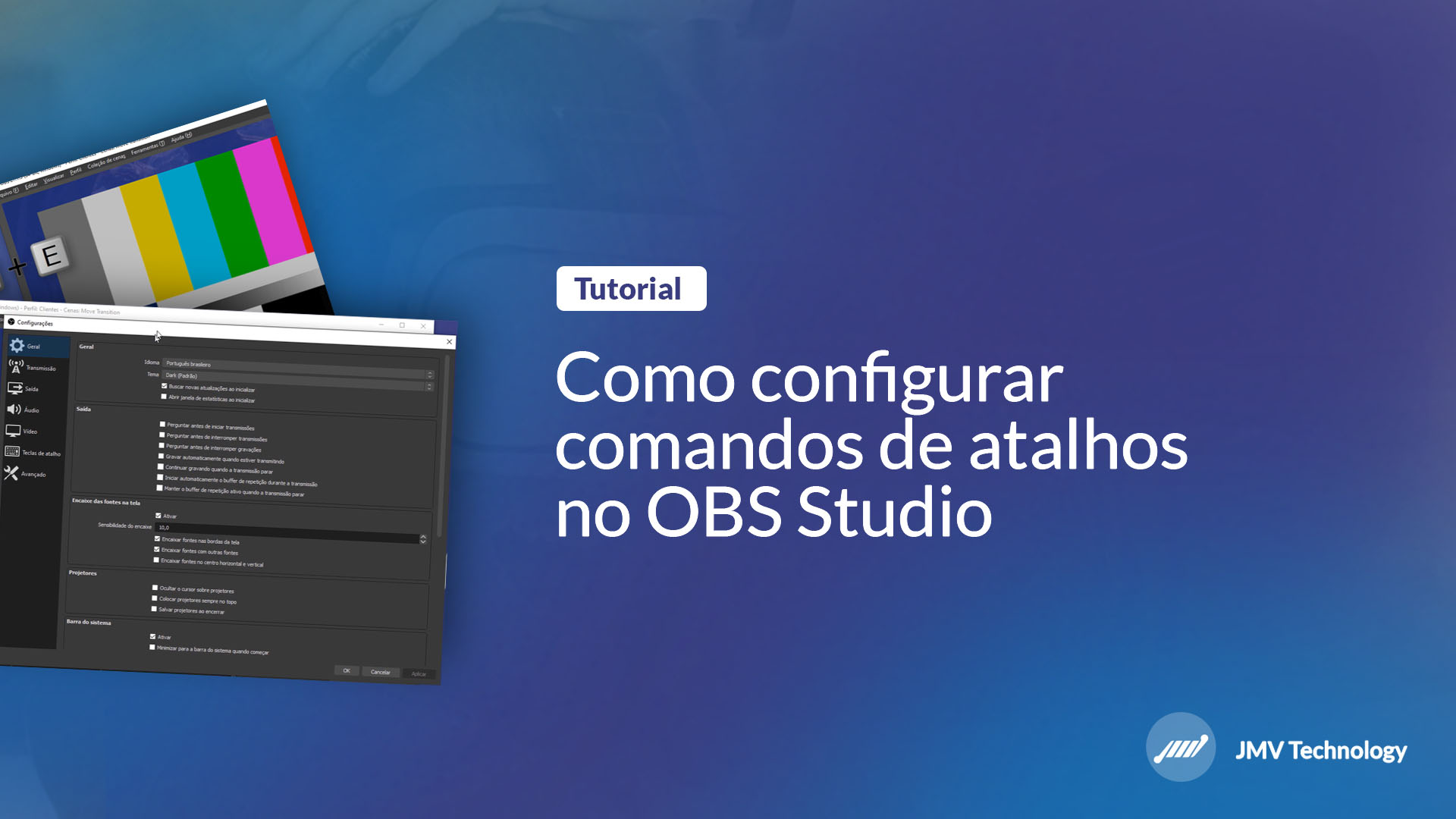
No OBS Studio, atalhos ficam em Configurações → Atalhos (Hotkeys). Clique no campo de cada ação e pressione a combinação desejada. Os mais úteis: trocar para cada cena (uma tecla por cena), mutar o microfone e iniciar/parar transmissão e gravação. Com eles você opera a live inteira pelo teclado, sem depender do mouse.
Operar e apresentar uma live ao mesmo tempo é difícil quando você precisa caçar botões com o mouse. Os atalhos de teclado do OBS Studio resolvem isso. Veja como configurar.
Onde ficam os atalhos
Abra Configurações → Atalhos. Você verá a lista completa de ações que aceitam hotkey: cada cena, cada fonte (mutar/exibir), iniciar/parar transmissão e gravação, pausar, e mais. Clique no campo ao lado da ação e pressione a tecla ou combinação que quer usar.
Os atalhos essenciais
- Mutar/desmutar o microfone — o mais usado, evita transmitir o que não devia.
- Iniciar/parar transmissão e iniciar/parar gravação — controle do ar sem o mouse.
- Trocar de cena — um atalho por cena (veja abaixo).
Trocar de cena por tecla
Cada cena tem a ação "Trocar para a cena". Atribua teclas sequenciais (F1, F2, F3…) e você alterna a transmissão instantaneamente — uma mesa de corte de teclado. Combina com uma boa estrutura de cenas e fontes e coleções de cenas.
Controle externo
Para ir além do teclado, um controlador físico (como um Stream Deck) pode ser mapeado para os atalhos do OBS, dando botões dedicados e rotulados para cada cena e ação. Útil em produções mais elaboradas, mas o teclado já resolve a maioria dos casos.
Operação afiada pede entrega à altura. Fale com o time da Sitehosting.