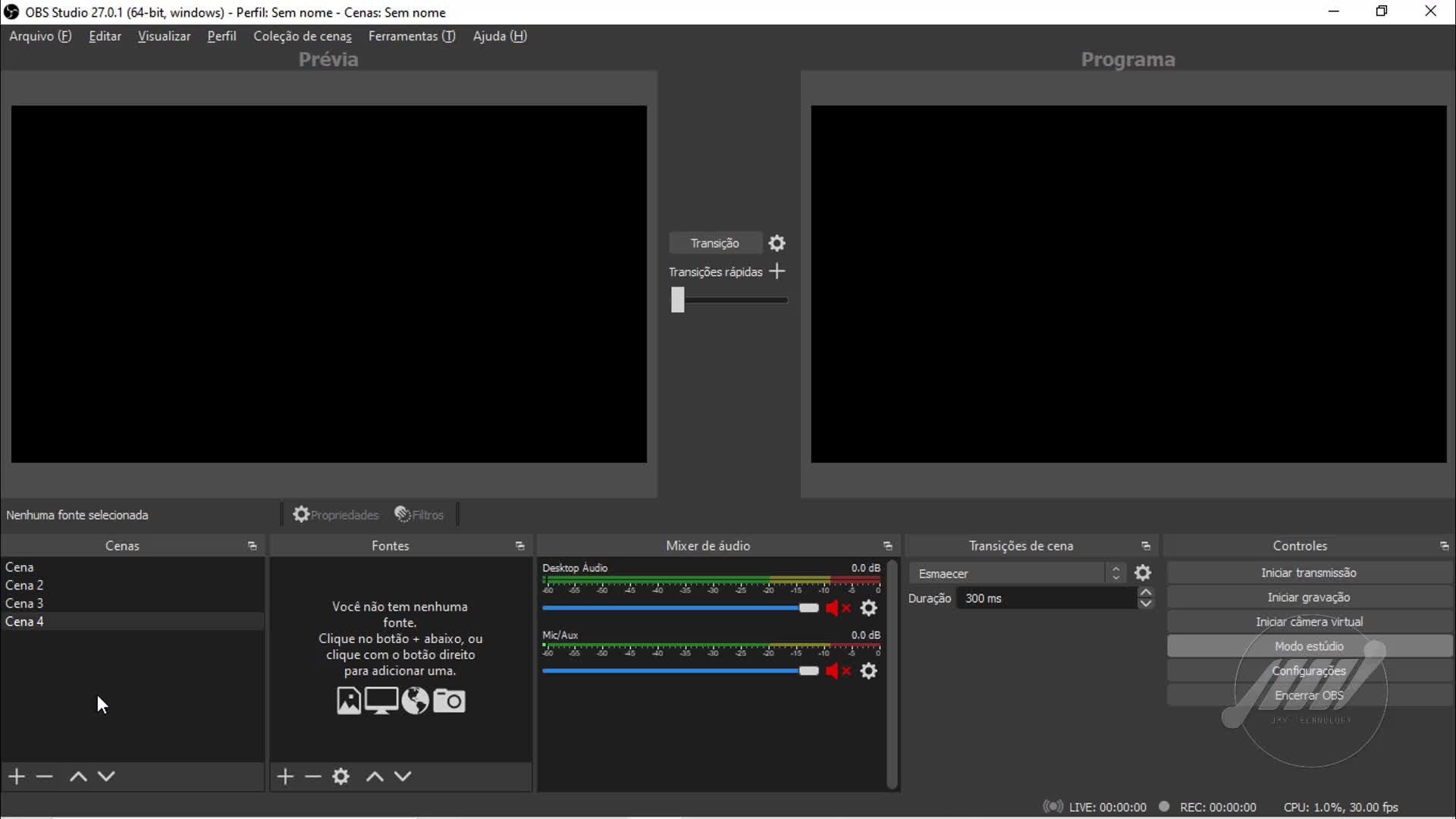
O jeito rápido de transmitir a tela com o OBS: adicione uma fonte de Captura de Tela, escolha o monitor, configure o destino e clique em Iniciar Transmissão — a sua tela vai ao ar. Para uma demonstração focada, prefira a Captura de Janela (só um app). Este é o resumo direto; o guia completo, com câmera e detalhes, está em transmitir a tela do computador no OBS.
Precisa mostrar a sua tela numa live, rápido? O OBS Studio resolve em três passos. Veja o caminho direto.
3 passos para ir ao ar
- Adicione uma fonte de Captura de Tela e escolha o monitor.
- Configure o destino (plataforma + chave RTMP).
- Inicie a transmissão — a tela está ao vivo.
Tela inteira ou janela
Use Captura de Tela para o monitor inteiro, ou Captura de Janela para mostrar só um aplicativo sem expor o resto. Para slides, veja transmitir slides ao vivo.
Guia completo
Este é o resumo. Para o passo a passo detalhado — câmera em picture-in-picture, áudio do sistema, captura no Mac — veja transmitir a tela do computador no OBS. Se a tela ficar preta, resolva aqui.
Tela no ar? Fale com o time da Sitehosting para a entrega.