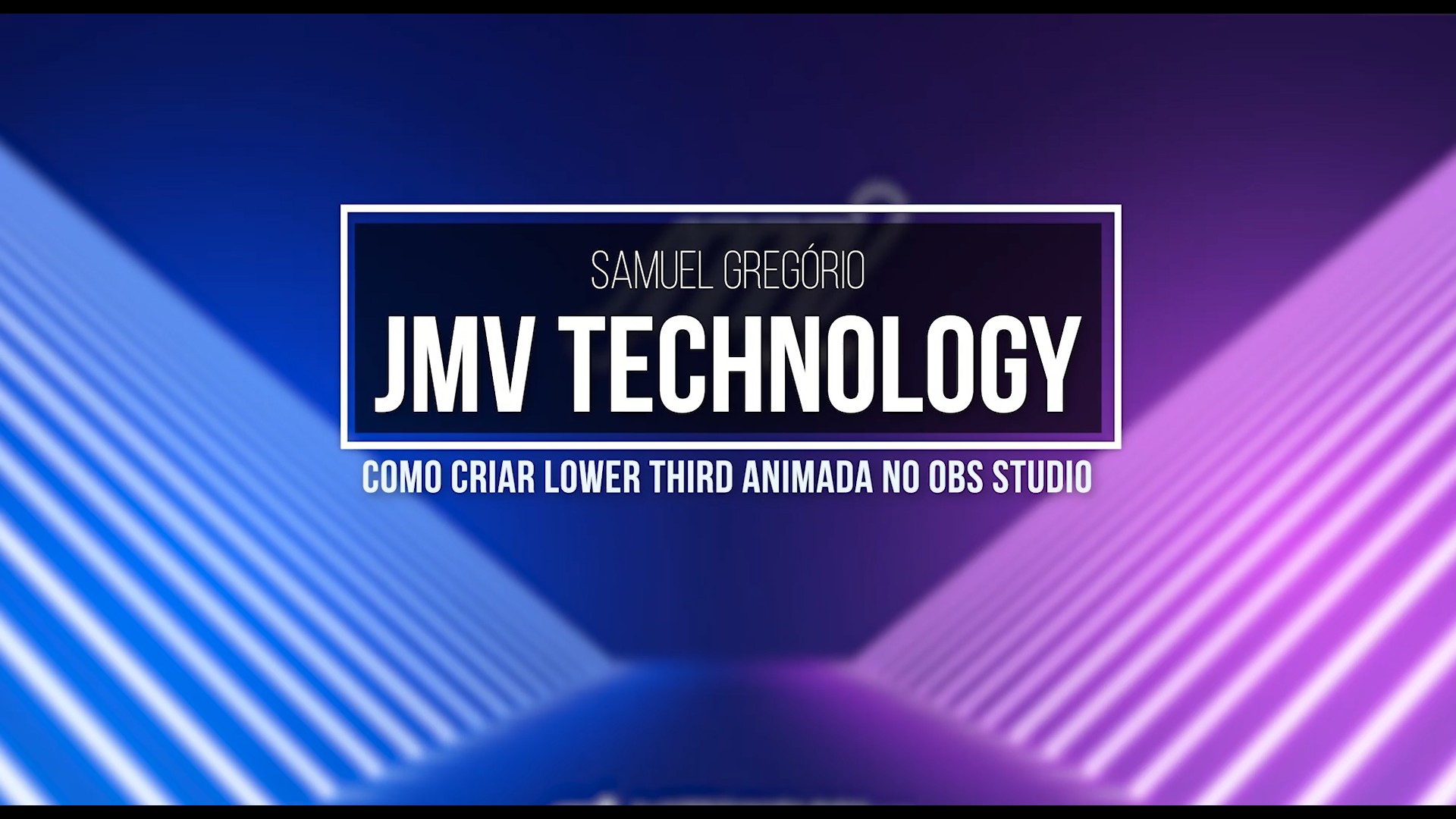
Uma lower third é a arte que identifica quem fala na parte inferior da tela. No OBS Studio, você a insere como fonte de imagem (PNG transparente, estática) ou como fonte de navegador (arquivo HTML, que permite animação de entrada e saída). Para animar, use a fonte de navegador com um HTML/CSS — pronto de um gerador online ou feito por você. Depois é só ligar/desligar a visibilidade conforme o convidado fala.
É aquele tarja com o nome do entrevistado que aparece e some suavemente — a lower third. Pequeno detalhe, grande diferença no acabamento de uma transmissão. Veja como criar uma, estática ou animada, no OBS Studio.
O que é uma lower third
A lower third (ou "GC", gerador de caracteres) é a arte exibida no terço inferior da tela para identificar quem fala: nome, cargo, assunto. Ela situa o espectador e dá o ar profissional de um telejornal. No OBS Studio, ela entra como uma fonte sobreposta à cena.
Opção 1: fonte de imagem (estática)
A forma mais simples: crie a arte num editor de imagem como PNG com fundo transparente, e adicione no OBS como fonte Imagem. Posicione no canto inferior. É rápido e suficiente quando você não precisa de animação — apenas ligar e desligar a tarja.
Opção 2: fonte de navegador (animada)
Para a lower third animada (que desliza ou surge suavemente), use um arquivo HTML/CSS e adicione no OBS como Fonte de Navegador (Browser Source), apontando para o arquivo local ou uma URL. A animação de entrada e saída é definida no próprio HTML. Há geradores prontos online que exportam esse HTML, e quem tem noção de CSS pode criar o seu, com a identidade visual da marca.
Como usar durante a transmissão
Deixe a fonte da lower third na cena e controle a visibilidade (o ícone de olho) para mostrá-la quando o convidado começa a falar e escondê-la depois. Em produções com várias fontes, vale organizar tudo em cenas — veja como configurar coleções de cenas no OBS e cenas e fontes no OBS.
Com a transmissão caprichada, garanta a entrega: fale com o time da Sitehosting.